Manual de Citas en línea
Versión Básica: agenda, clientes, tu página para que te agenden, recordatorios y equipo. Primer mes gratis.
Versión Pro: todo lo de la Básica, más la ficha clínica, las notas internas y los archivos de tus pacientes, guardados 5 años.
Empezar
Crear tu cuenta
- Entra a negocios.smrt-app.org y toca Crear cuenta. Puedes usar tu correo y una contraseña, o Continuar con Google.
- La contraseña lleva al menos 8 caracteres, con mayúscula, minúscula, número y símbolo.
- Te llega un correo «Confirma tu correo». Pulsa Confirmar mi correo; puedes abrirlo desde cualquier aparato. Si no lo ves en unos minutos, revisa tu carpeta de spam o correo no deseado.
Dar de alta tu negocio
Elige el país donde está tu negocio, escribe su nombre, elige tu giro (consultorio, barbería, estética…) y la dirección web donde te agendarán tus clientes, por ejemplo consultorio-nunez.smrt-app.org. Acepta los términos y listo. Tu página tarda unos minutos en quedar; cuando quede, te llega un correo con el enlace.
En Estados Unidos la app es sólo para negocios que no son de salud (salones, gimnasios, talleres…) y en la versión Básica: al darte de alta declaras que no guardarás datos de salud de tus clientes. La versión Pro no está disponible en Estados Unidos.
Primeros pasos
En el Inicio verás la lista «Primeros pasos». Ve palomeando cada una:
- Da de alta tus servicios (tipos de cita), con su duración y precio.
- Pon tu horario de atención.
- Completa los datos de contacto de tu negocio (dirección, teléfono, correo) y los del aviso de privacidad.
- Sube tu logo y elige el color de tu marca.
- Agrega a alguien de tu equipo, si trabajas con más personas.
Ahorra tiempo: carga lo que ya tienes
Si ya llevas tus datos en Excel, en un PDF o en papel, no los escribas uno por uno. Abre Ayuda (abajo a la derecha), toca 📎 Cargar archivo y elige qué quieres cargar:
- Dar de alta pacientes (o clientes): tu lista con nombre, teléfono, correo, fecha de nacimiento…
- Dar de alta mi equipo de trabajo (sólo el dueño): al personal le crea su usuario y contraseña para la primera vez; a los profesionales les prepara su invitación por correo.
- Cargar mis servicios y precios: tu lista de precios o tu menú de servicios.
- Cargar mis horarios: el horario del negocio o el de cada persona, aunque sea la foto de tu letrero.
- Otro archivo: si no sabes qué es, el asistente lo lee, te dice qué parece y tú eliges.
Acepta Excel, CSV, PDF y fotos. La inteligencia artificial lee el archivo y, si algo no le queda claro, te pregunta. Antes de guardar siempre te enseña lo que entendió para que lo corrijas o quites lo que no quieras. Nunca cambia a un cliente ni un servicio que ya tienes (se saltan); los horarios sí se reemplazan, y antes te pide confirmarlo.
La primera vez, el dueño la activa. Al tocar una opción sale Activar «Cargar archivo» con inteligencia artificial: ahí aceptas los términos actualizados y autorizas que los archivos se manden a OpenAI. Si no eres el dueño, la app te dice que se lo pidas. El dueño la puede apagar cuando quiera con Desactivar «Cargar archivo» con IA, en el mismo menú.
En consultorios, los pacientes no se mandan a la inteligencia artificial: Dar de alta pacientes abre Importar, que lee tu Excel o CSV en tu aparato. Equipo, servicios y horarios sí se cargan con la IA.
Para leerlo, el archivo se manda a OpenAI, en Estados Unidos. OpenAI no lo usa para entrenar su IA y puede guardarlo hasta 30 días sólo para revisar abusos; SMRT-APP no lo guarda. Cada vez que entras, antes del primer archivo confirmas que no trae expedientes, datos de salud, números de identificación ni de tarjetas. De una hoja de cálculo, la app quita sola las columnas que parecen de salud, identificación o tarjetas antes de mandarla.
Inicio
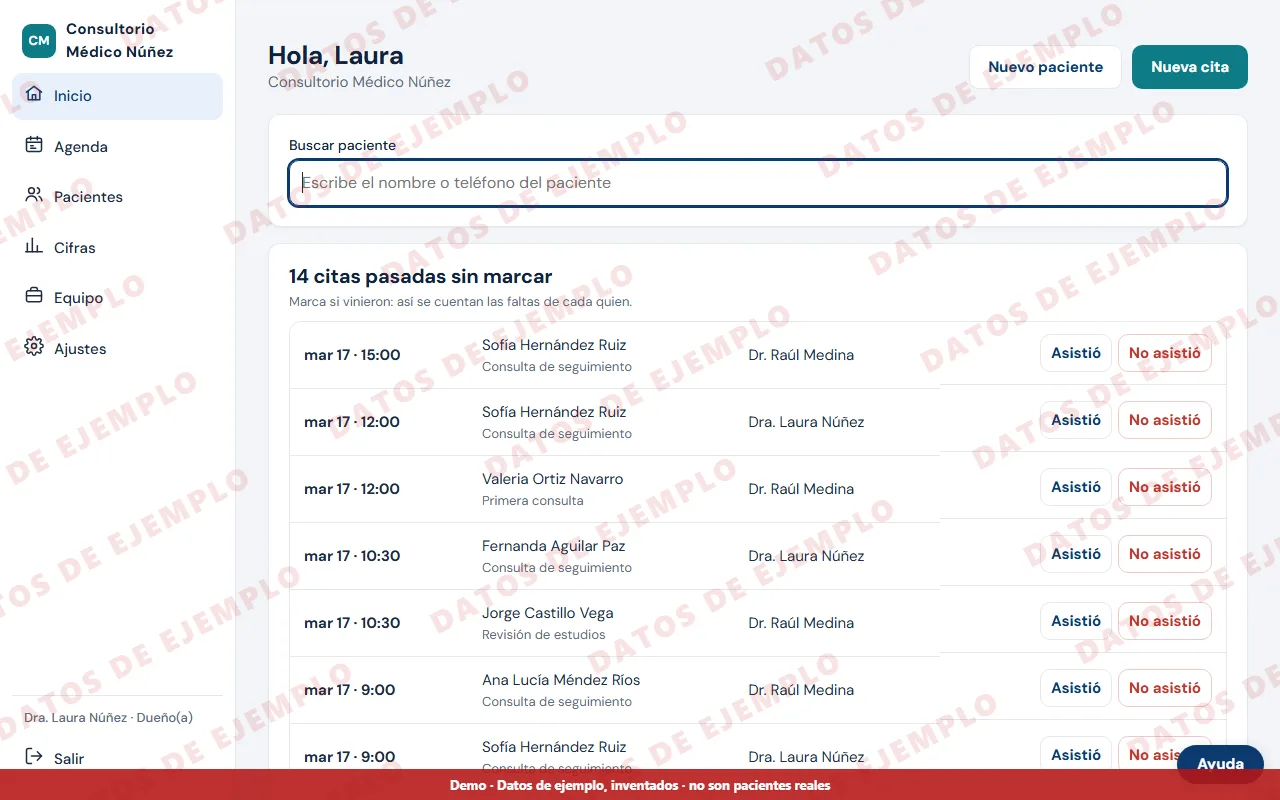
Es lo primero que ves al entrar: el saludo, las cifras rápidas, las citas de Hoy y, mientras falten, los «Primeros pasos». Desde aquí puedes crear una Nueva cita o ir a Ver agenda.
- Citas pasadas sin marcar: las de los últimos 30 días que siguen como agendadas o confirmadas. Márcalas como «Asistió» o «No asistió» para que tus cifras salgan bien.
- Horas liberadas: si alguien canceló y su lugar sigue libre, te sugiere a quién de la lista de espera le queda, con un botón para escribirle por WhatsApp.
Agenda y citas
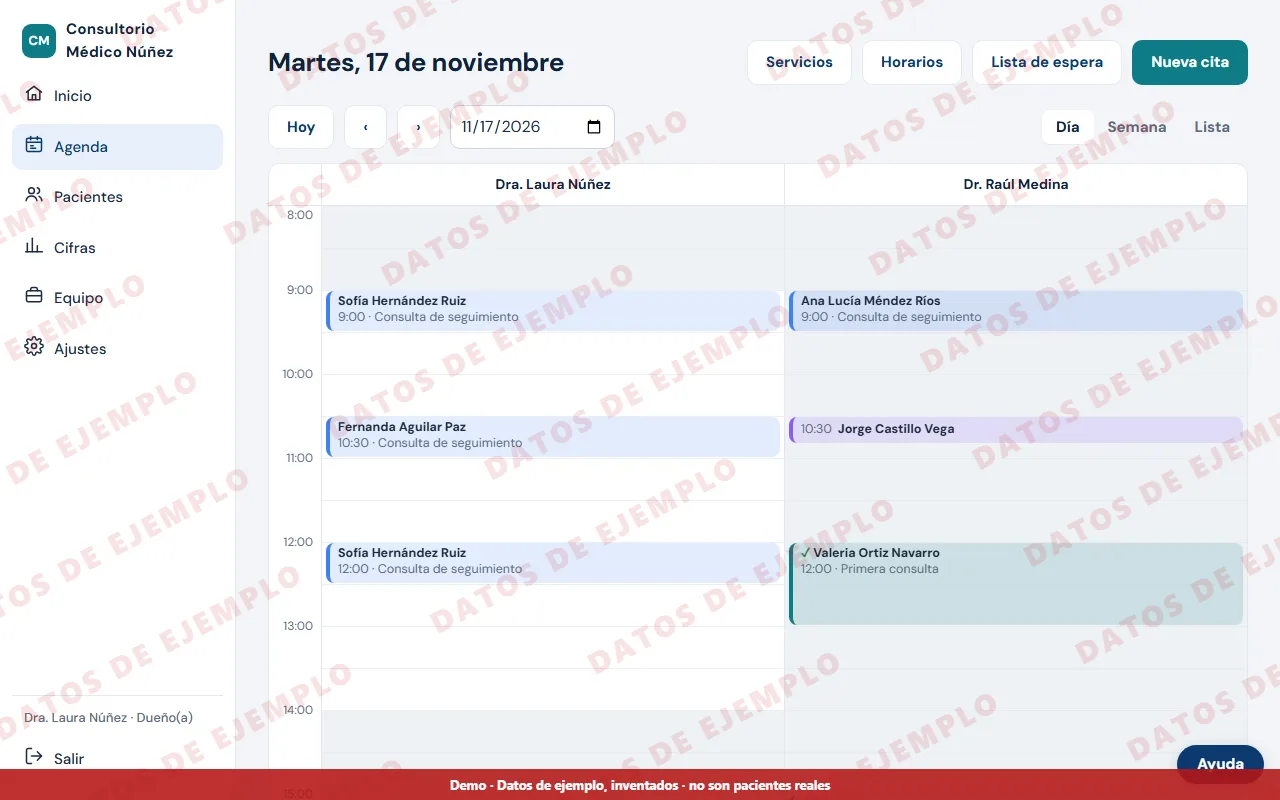
En Agenda eliges cómo verla:
- Día: una columna por cada persona que atiende.
- Semana: los siete días de una persona.
- Lista: las citas de los próximos siete días, una debajo de otra.
Con Anterior, Siguiente e Ir a una fecha te mueves por el calendario. Las horas o días bloqueados se ven rayados.
Agendar una cita
- Toca un espacio libre de la agenda o el botón Nueva cita.
- Busca al cliente por nombre o teléfono. Si es nuevo, escribe su nombre y teléfono; el correo es opcional y sirve para mandarle la confirmación.
- Elige el Servicio y quién Atiende. La duración sale del servicio; puedes cambiarla (de 5 minutos a 12 horas).
- Si quieres, escribe Notas de la cita (por ejemplo, «trae estudios»). Las ve todo el equipo.
- Toca Agendar.
Si la hora está fuera del horario o sobre un bloqueo, la app te pregunta antes: «Sí, agendar en este horario». Sólo lo puede hacer quien tiene el permiso «Agendar fuera de horario».
Cambiar o mover una cita
Abre la cita y toca Cambiar para elegir otra hora, servicio o persona, y luego Guardar cambios. En la computadora también puedes arrastrarla con el ratón.
Estados de una cita
- Confirmar: el cliente dijo que sí viene.
- Asistió o No asistió: después de la hora de la cita.
- Cancelar cita: se pide el motivo; la cita no se borra, queda como cancelada y su hora se libera. Con Reactivar o Regresar a agendada la recuperas.
Servicios
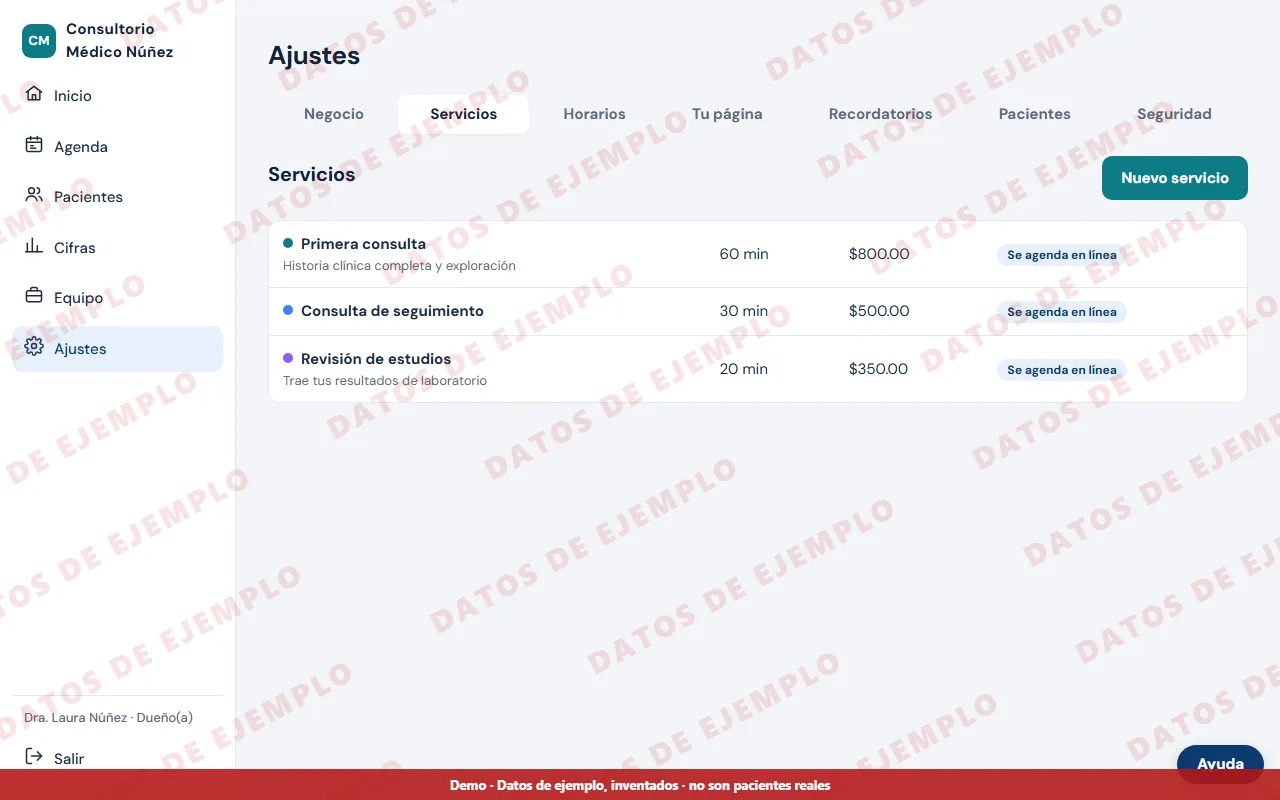
Son los tipos de cita que ofreces. Entra a Ajustes → Servicios (o con el atajo Servicios de la Agenda) y toca Nuevo servicio.
- Servicio típico: elige uno sugerido para tu giro o escribe el tuyo (ej. «Consulta general»).
- Duración en minutos y precio (déjalo vacío si varía).
- Descripción: así lo verán tus clientes al agendar.
- Color en la agenda, para distinguirlo de un vistazo.
- ¿Quién lo da? (si atienden dos o más personas): marca quién da ese servicio. Sin marcar, lo da cualquiera. En tu página sólo se ofrece con quien marques; tu equipo sí puede agendarlo con otra persona.
- Lugares por clase (gimnasios, yoga, baile): con 1 es una cita normal. Con más de 1 es una clase de grupo: pon a qué horas se da (día, hora y quién la da). En tu página sólo se ofrece a esas horas, con los lugares que quedan («¡Quedan 3!»); cuando se llena, tus clientes pueden tocar Avisarme: quedan en tu lista de espera de esa clase y, si alguien cancela, les llega un correo para apartar el lugar (es del primero que lo aparte). A ti te llega un aviso cuando alguien se apunta y cuando se libera un lugar.
- Se agenda en línea o Sólo por teléfono: decide si sale en tu página para agendar.
- Activo: si lo apagas, deja de ofrecerse; las citas que ya tiene se quedan.
El nombre del servicio sale en tu página y en los correos. En consultorios usa nombres generales («Consulta», «Primera vez»), no el padecimiento.
Sólo el dueño o el encargado cambian los servicios.
Horarios y bloqueos
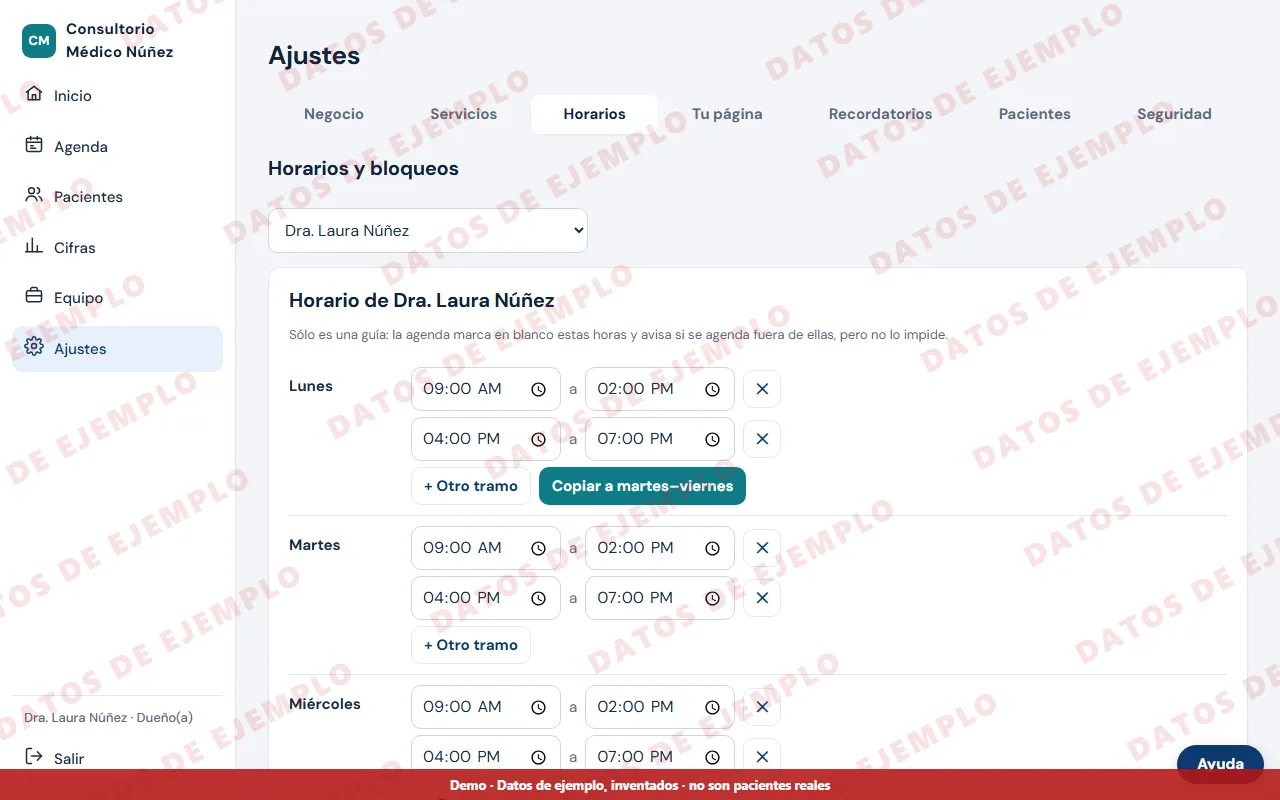
En Ajustes → Horarios (o con el atajo Horarios de la Agenda) cada persona que atiende tiene su horario por día, con uno o dos tramos (por ejemplo de 9 a 14 y de 16 a 20). Con Copiar a martes–viernes repites el lunes en toda la semana; no olvides Guardar horario.
Bloqueos: horas o días en que no se atiende (comida, vacaciones, festivos). Elige la persona o Todo el negocio, las fechas y toca Bloquear. Se ven rayados en la agenda y tu página no ofrece esas horas.
Cada quien cambia su propio horario y sus bloqueos; el dueño o el encargado cambian los de todos.
Clientes
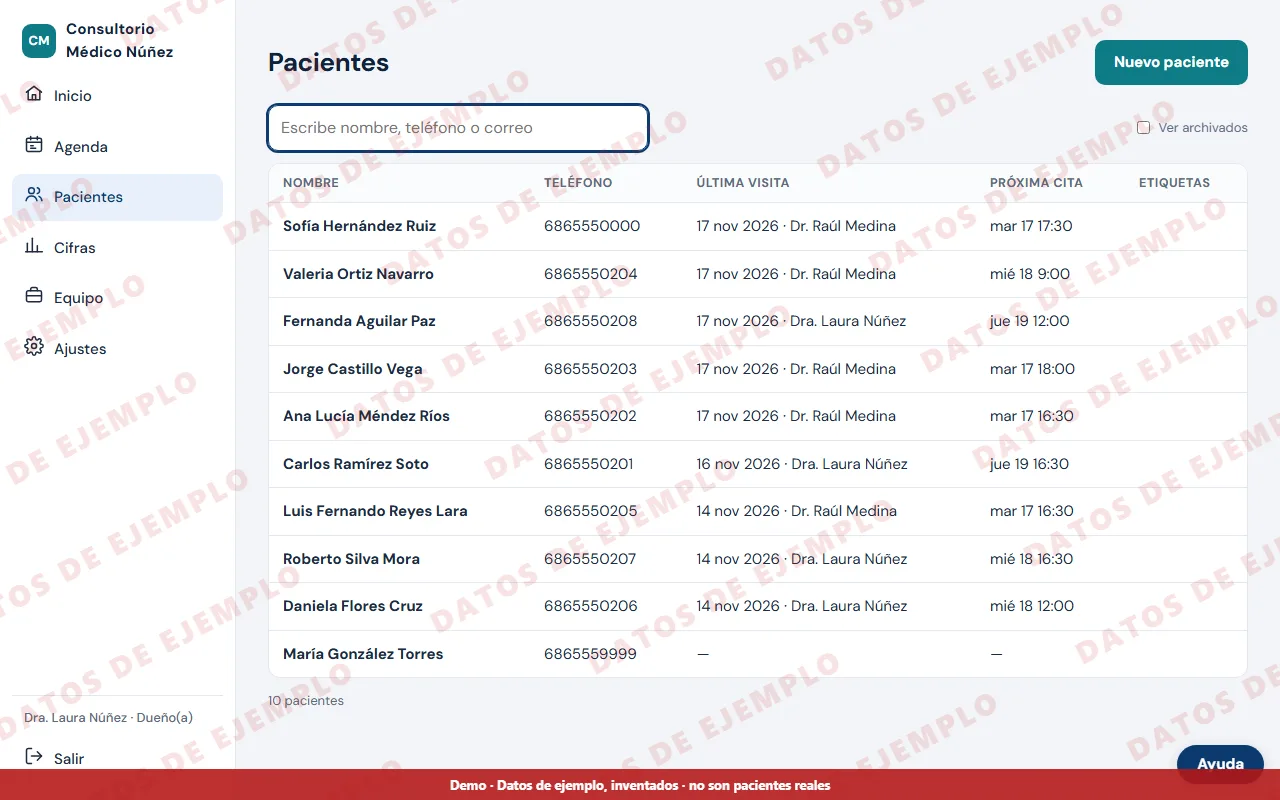
La lista de tus clientes (pacientes, en consultorios). Escribe nombre, teléfono o correo y la lista se filtra mientras escribes; con Enter abres al primero. Ves su Última visita y su Próxima cita.
La ficha del cliente
- Nombre, apellidos, teléfono, correo, fecha de nacimiento, sexo, dirección y Notas generales (las ve todo el equipo).
- Etiquetas para agruparlos (ej. «frecuente», «convenio»).
- Los Datos que pide tu negocio: los campos extra que configuraste en Ajustes.
- Su historial de citas y un botón de WhatsApp para escribirle.
- Consentimientos: si aceptó el aviso de privacidad (al agendar en línea queda solo) y si aceptó recibir promociones. Si lo firmó en papel en tu negocio, regístralo con el botón correspondiente; si lo retira, toca Lo retiró.
Importar: en la lista de clientes, el botón Importar lee tu Excel o CSV en tu aparato (sin mandarlo a ningún lado), reconoce las columnas y te enseña cómo quedaría antes de guardar. Para un PDF o una foto, usa Ayuda → 📎 Cargar archivo.
Archivar: el cliente sale de la lista pero no se borra; lo ves en Ver archivados y lo recuperas con Restaurar.
Unir fichas repetidas: si el mismo cliente quedó dos veces (por ejemplo, una que hiciste tú y otra de cuando agendó en línea), en su ficha toca Unir con otra ficha, busca la otra y elige cuál se queda. Pasan las citas, la lista de espera, los datos y el teléfono o correo que falten; la otra queda archivada como «unida». Si una tiene expediente, ésa se queda.
Si un cliente pide que borres sus datos (sólo el dueño): en su ficha toca Borrar sus datos. Antes de confirmar te dice qué va a pasar. Sus citas por venir se cancelan y sale de la lista de espera. Sus citas pasadas se quedan sin su nombre, para que tus cifras no cambien. No se puede deshacer. Si tiene expediente, la norma obliga a guardarlo 5 años: se quitan su teléfono y su correo, ya no se le agenda ni recibe mensajes, y el expediente se borra al cumplir el plazo.
Lista de espera
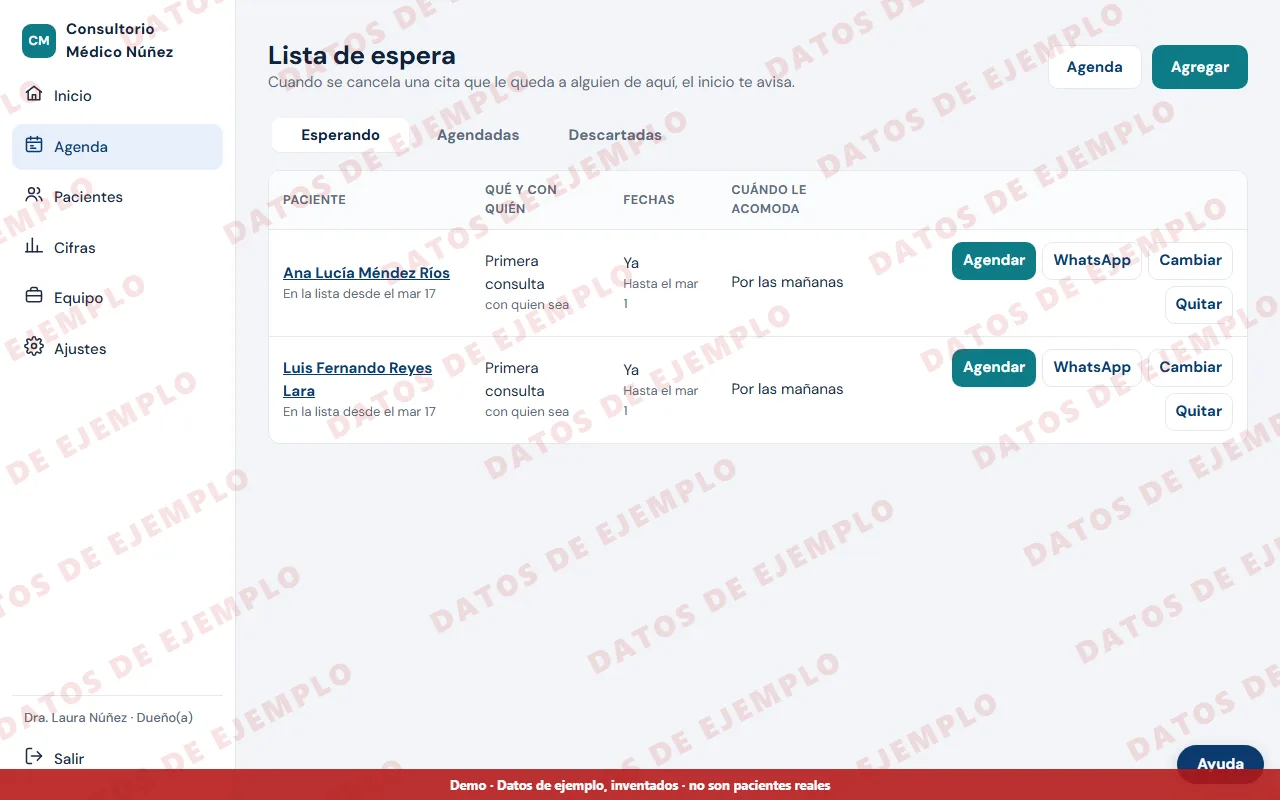
Para quien quiere una cita antes, o en un horario que hoy está lleno. Entra desde Agenda → Lista de espera y toca Agregar: el cliente, el servicio (o «El servicio que sea»), con quién y Cuándo le acomoda.
Cuando se cancela una cita que le queda a alguien de la lista, el Inicio te avisa. Desde la lista lo agendas con Agendar (queda en «Agendadas») o lo quitas (queda en «Descartadas»). Nada se borra.
Tu página para agendar
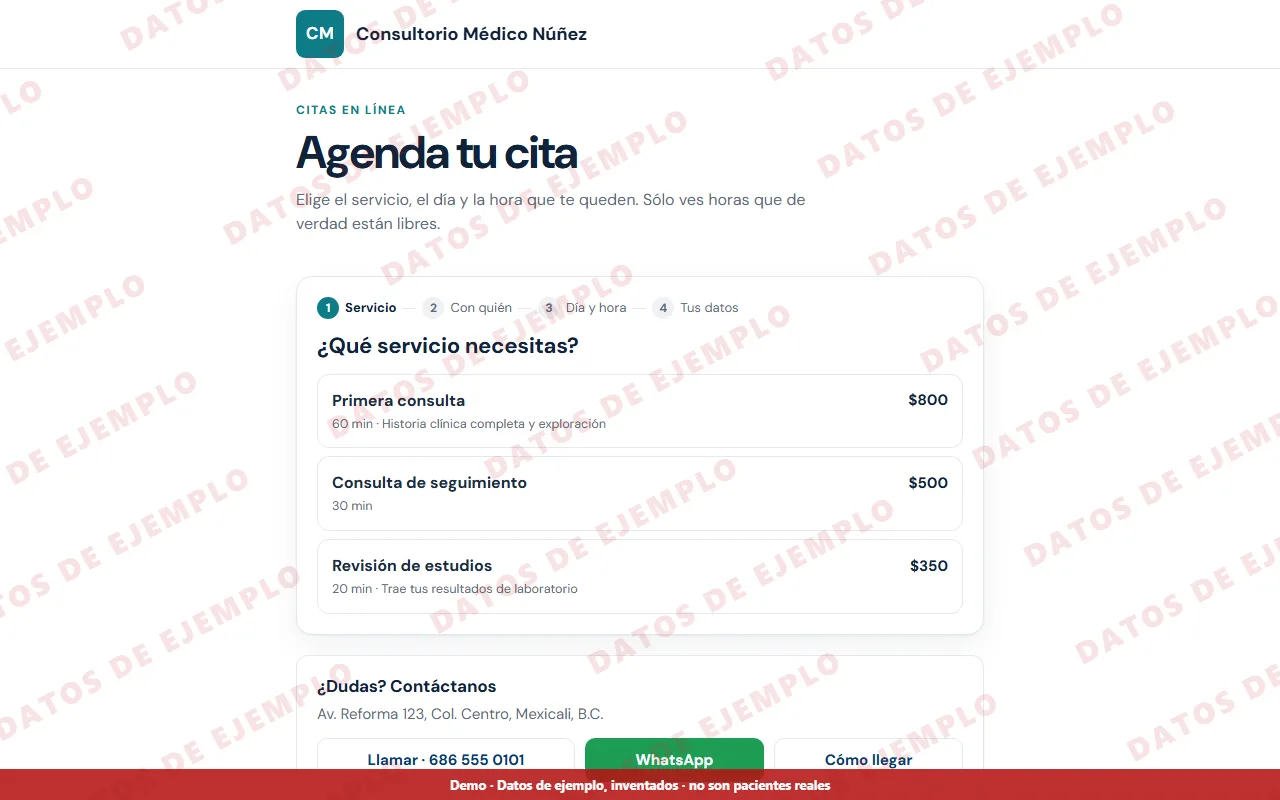
Tus clientes agendan solos en tu dirección (ej. consultorio-nunez.smrt-app.org): eligen el servicio, con quién, el día y la hora, y sólo ven horas que de verdad están libres.
Encenderla
- En Ajustes → Negocio → Datos de contacto llena la dirección, el teléfono y el correo.
- En Ajustes → Tu página → Aviso de privacidad llena el Nombre legal o razón social y el Correo para temas de privacidad. Sin estos datos la página no recibe citas.
- En Recibir citas en línea elige que sí y guarda.
Tus reglas
- Hasta cuántos días adelante se puede agendar.
- Anticipación mínima: para que no te caiga una cita sin tiempo de prepararte.
- Cancelar o cambiar en línea hasta… (ej. 24 horas antes). Después de eso, el cliente ve tu teléfono y WhatsApp para avisarte.
- Quien falta sin avisar… puede seguir agendando en línea o no.
- Las citas empiezan cada… 15 o 30 minutos, o a la hora en punto.
Lo que ve y hace tu cliente
- Escribe su nombre y teléfono; el correo es opcional (ahí le llega la confirmación). También puede entrar con Google.
- Marca «Leí y acepto el aviso de privacidad» y «Soy mayor de 18 años, o madre, padre o tutor» (sin esas casillas no puede agendar) y, si quiere, «Acepto recibir promociones por correo». Quedan registradas en su ficha.
- Cada correo que le llega trae tu dirección y el enlace «No quiero recibir promociones»: con un clic se da de baja.
- Una verificación de que es una persona (casi siempre se resuelve sola).
- Recibe un enlace personal «Mi cita» para ver, cambiar o cancelar su cita dentro de tus reglas.
En consultorios la página no pide síntomas ni datos de salud: ésos se registran en el consultorio, después de que el paciente firme su consentimiento.
Tu aviso de privacidad se arma solo con tus datos: Ajustes → Tu página → Ver mi aviso de privacidad.
El estilo de tu página (Página Pro)
Con la Página Pro (o la Pro) tu página deja de ser sólo el paso a paso para agendar: se ve como las muestras de negocios.smrt-app.org/estilos, con fotos, tu equipo, promociones y opiniones. El paso a paso para agendar sigue ahí, en medio de la página.
- Entra a Ajustes → Tu página.
- En Estilo de tu página escoge uno: Confianza (clínicas, dentistas, psicólogos), Vitrina (barberías, salones, uñas, spa) o Clases (gimnasios, yoga, baile, escuelas). Confianza Premium viene en la Premium. Los que no trae tu plan salen con candado.
- Al escoger el estilo, tu página arranca igual que su muestra, con sus fotos y textos de ejemplo, para que veas qué puedes lograr. Cambia las fotos y los textos por los tuyos (las cifras, opiniones y precios del ejemplo son inventados: ponles lo tuyo o quítalos). Junto a cada foto, Idea para crear una igual copia un texto que puedes pegar en ChatGPT, Gemini o Canva, con tus propias fotos de referencia, para hacer una parecida. Volver al ejemplo lo carga otra vez. Nada se publica hasta que guardes.
- En Cómo se ve escoge el color (el de la muestra o el de tu marca) y, en Clases, fondo oscuro o claro.
- Llena lo que quieras: la portada (foto, título y texto), cifras, tu equipo (palomea a quién enseñar y ponle foto), fotos de tus servicios, galería, promociones (precio antes y ahora: el descuento sale solo), planes, opiniones y preguntas frecuentes. Lo que dejes vacío no sale.
- Toca Guardar mi página y luego Ver mi página.
Las fotos pueden ser de tu celular o tu computadora (también las del iPhone); se acomodan solas. El nombre, la duración y el precio de cada servicio salen de Servicios, y el mapa sale de la dirección de Ajustes → Negocio. En los consultorios, la cédula y la especialidad de cada médico salen de su perfil.
Si tu plan vence, tu página vuelve sola a la sencilla; lo que capturaste se queda guardado y regresa cuando renueves.
¿Qué corte te queda? (Página Pro y Premium)
En tu página sale una sección donde tu cliente se toma una selfie. Escoge si quiere ver Corte y barba o Solo el corte. La inteligencia artificial le dice qué forma tiene su cara y le enseña 3 opciones que le quedan (con barba, el estilo de barba de cada una), con imágenes de su propia cara. Con Agendar este corte agenda como siempre. Al agendar puede escribir cómo lo quiere («que no quede tan corto arriba…») y decidir si quien lo atiende ve la imagen de su cara con el corte. Todo eso sale en la cita, en Corte que pidió: así ya sabes qué quiere sin tanto preguntar. Su selfie no se guarda.
En Ajustes → Tu página → ¿Qué corte te queda? la prendes o la escondes y ves cuántas pruebas te quedan. Cada mes tienes 20; cuando se acaban, la sección se esconde sola hasta el mes siguiente. Si necesitas más, toca Agregar 30 al mes: son $200 MXN más al mes y tu Página Pro queda en $799 con 50 pruebas al mes. Las quitas cuando quieras. Cada persona puede hacer 2 pruebas al día. Por ahora sólo está disponible para negocios de Latinoamérica.
Recordatorios
Salen solos para que tus clientes no olviden su cita. Se configuran en Ajustes → Recordatorios (sólo el dueño).
- ¿Cuándo? Un día antes (a la hora que elijas) o el mismo día, unas horas antes.
- Por correo, automático: se manda solo, a nombre de tu negocio. Si te contestan, llega a tu correo de contacto. También hay un correo de confirmación al agendar, con la cita adjunta para que tu cliente la agregue a su calendario.
- Tu cliente confirma solo: el correo de recordatorio trae el botón Confirmar mi cita. Con un toque, la cita pasa a Confirmada en tu agenda, sin que tengas que llamarle.
- Por WhatsApp, con un clic: la app te deja el mensaje listo y tú lo mandas desde tu teléfono. Eliges ¿Quién manda los WhatsApp?: recepción, cada profesional los de sus citas, o automático.
- Consultorios: el correo y el WhatsApp dicen sólo «Cita», no el nombre del servicio, porque ese nombre puede revelar el motivo de la consulta y los mensajes salen de la app. Si prefieres que lo digan, en Lo que dicen tus mensajes elige «Sí».
- Los mensajes: puedes cambiar el texto; toca un dato (nombre, fecha, hora…) para insertarlo. Volver al sugerido deshace tus cambios.
Si un cliente pide no recibir recordatorios, respétalo: escríbelo en su ficha.
Correos a tus clientes
En Ajustes → Recordatorios → Correos a tus clientes (sólo el dueño) ves las confirmaciones y los recordatorios por correo de los últimos 30 días y si se enviaron. Si uno dice No se pudo enviar, revisa el correo del cliente en su ficha y toca Volver a mandar: sale en los próximos 5 minutos.
Equipo y permisos
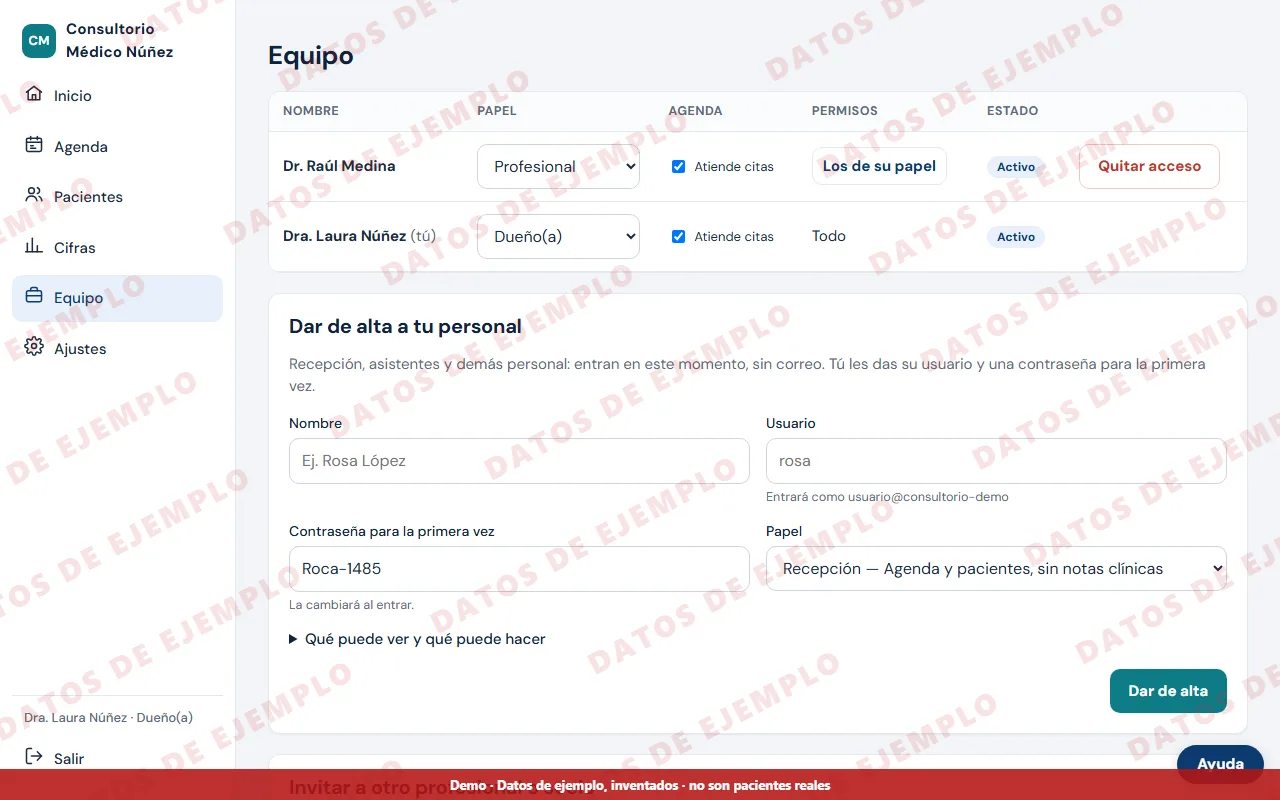
En Equipo ves quién trabaja en tu negocio, su papel y si Atiende citas (sólo quien atiende sale en la agenda y en tu página).
Agregar a alguien
- Personal sin correo (recepción, asistentes): la app le crea un usuario tipo rosa@nombre-del-negocio y una contraseña inicial que le mandas por WhatsApp. La primera vez que entra elige la suya. Si la olvida, tú le pones otra en Contraseña.
- Con su propio correo (doctores, socios): le mandas una invitación; entra o crea su cuenta y queda en tu negocio.
Permisos
Cada papel trae sus permisos de entrada y tú los ajustas por persona en Permisos: qué puede ver (la agenda de todos, los clientes, las cifras), qué puede hacer (agendar, cancelar, agendar fuera de horario, registrar o archivar clientes, servicios, horarios y bloqueos de los demás) y desde dónde (la app del celular). Guardar permisos y listo.
Quitar acceso a quien deje de trabajar contigo; sus citas se quedan. Con Devolver acceso lo regresas.
Sucursales: si tienes más de un local, agrégalos aquí y asigna a cada persona el suyo.
App del celular
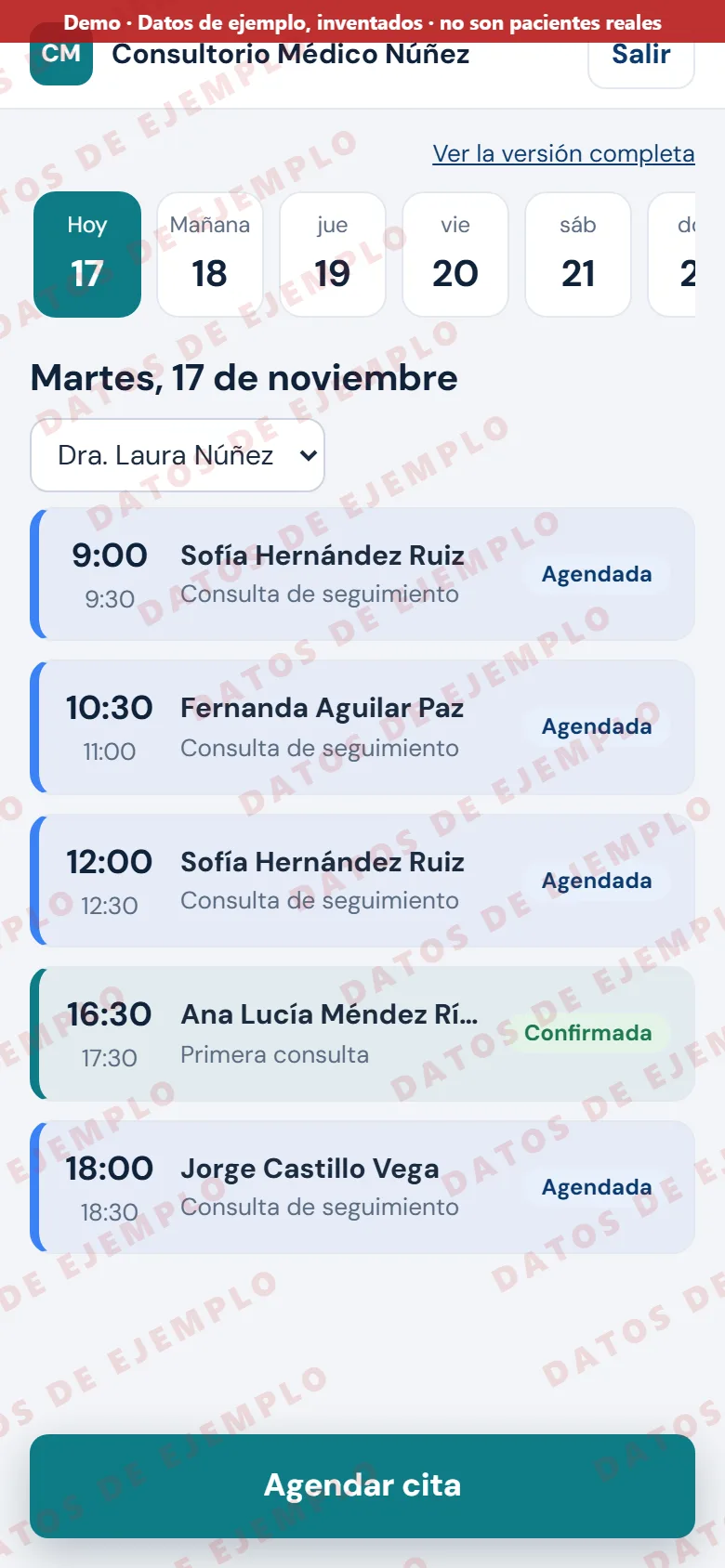
En negocios.smrt-app.org/citas hay una versión sencilla sólo para agendar desde el teléfono: la lista de citas, Agendar cita, Confirmar, Asistió y Cancelar cita. De los clientes ve nada más el nombre; la información completa se queda en la computadora. Quien la usa necesita el permiso «Usar la app del celular».
Cifras
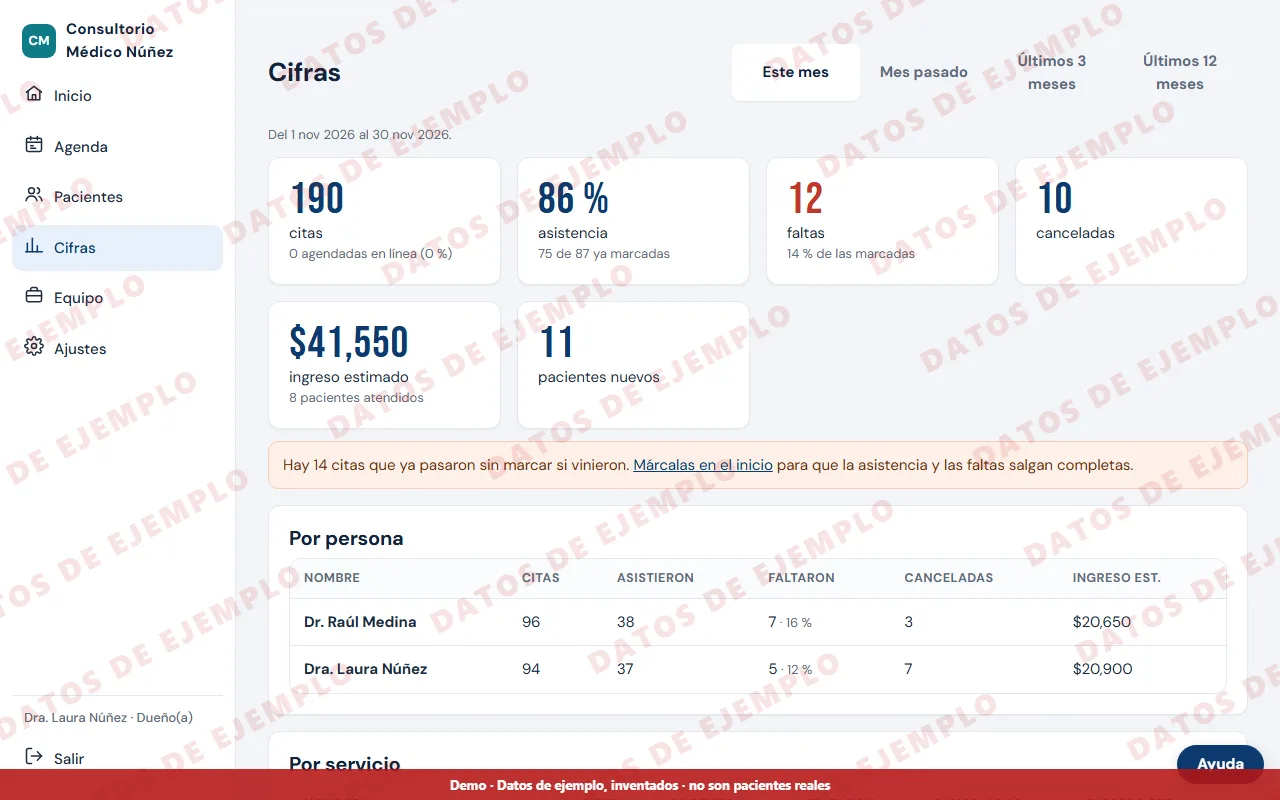
Citas por mes, cuántos Asistieron, Faltaron y Canceladas, e Ingreso estimado (precio del servicio por cada cita a la que vinieron), Por persona y Por servicio, y Quién falta más. Elige el periodo: este mes, el mes pasado, los últimos 3 o 12 meses.
Las ve el dueño o a quien él se las dé (Equipo → Permisos).
Ajustes
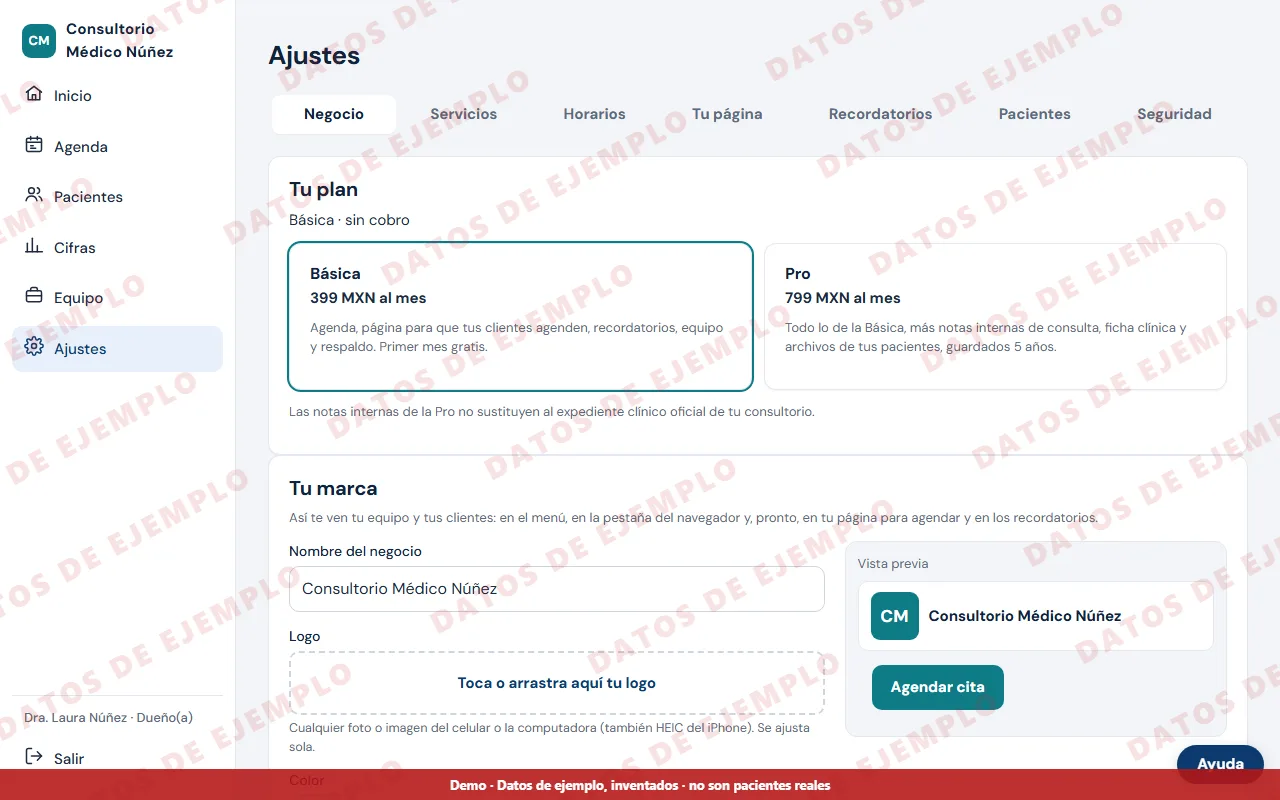
Toda la configuración de tu negocio está aquí, en pestañas:
- Negocio: tu plan, tu marca, la dirección web, la zona horaria, los datos de contacto y los saltos de la agenda.
- Servicios y Horarios (ver sus apartados).
- Tu página: el estilo de tu página (Página Pro), las reglas para que tus clientes agenden en línea y tu aviso de privacidad.
- Recordatorios: cuándo y por dónde salen, los mensajes y los correos enviados.
- Pacientes (o Clientes): los datos extra que pides y, en la Pro, el expediente.
- Seguridad: la verificación en dos pasos y tu respaldo.
Lo que encuentras en cada una:
- Tu marca: nombre del negocio, logo y Color de tu marca; salen en tu página y en los correos. En Fondo eliges Claro (blanco, el de entrada) u Oscuro, para tu panel y tu página.
- Zona horaria: para que las citas y recordatorios salgan a la hora correcta.
- Dirección web: donde agendan tus clientes. Para cambiarla, escríbenos.
- Datos de contacto y Aviso de privacidad (ver «Tu página para agendar»).
- Agenda: los saltos de la agenda (al tocar, la hora se acomoda a ellos).
- Datos de tus clientes: los campos extra que quieres pedir, cada uno con su protección (general, sensible o patrimonial).
- Verificación en dos pasos: si la exiges a todo el equipo, a dueños y socios, o cada quien decide.
Sólo el dueño puede cambiar los ajustes.
Tu plan y el pago
En Ajustes → Negocio → Tu plan ves tu versión y hasta cuándo está pagada.
- Básica: 399 MXN al mes (22 USD en Estados Unidos). El primer mes es gratis y no pide tarjeta; si pagas antes, no pierdes los días que te quedan.
- Página Pro: 599 MXN al mes (33 USD en Estados Unidos), para cualquier negocio: todo lo de la Básica más tu página con estilo (fotos, promociones y opiniones). En consultorios es sólo la página: no incluye la ficha clínica ni las notas.
- Pro: 799 MXN al mes, para consultorios y clínicas: todo lo de la Página Pro más la ficha clínica, las notas internas y los archivos de tus pacientes.
- Premium: sólo por solicitud, para clínicas y hospitales: todo lo de la Pro, una página más completa para tu clínica (horas libres de cada médico en vivo, paquetes en promoción y botón de urgencias), recetas firmadas con tu e.firma que llegan a tus farmacias, y conectamos tu propio dominio (el dominio se paga aparte). En Tu plan toca Pedir información y te contactamos.
Toca Agregar mi tarjeta para pagar con Stripe. En Mi tarjeta y mis facturas cambias tu tarjeta, ves tus pagos o cancelas. Cambiar de versión ya pagando se cobra proporcional.
Si el pago vence (o se acaba el mes gratis): tu información se queda y la puedes ver y descargar, pero no se puede agendar ni cambiar nada, tampoco desde tu página, hasta que pagues. Si tu tarjeta falla tienes 3 días de gracia. Cuando a tu mes gratis le quedan 7 días o menos, verás un aviso.
Tu propio dominio (como tunegocio.com): en Ajustes → Negocio, junto a tu dirección web, toca Quiero mi dominio. Nosotros lo conectamos a tu página. El dominio no viene incluido: lo compras tú (cuesta unos 300 pesos al año) o lo compramos por ti y se cobra aparte.
Sólo el dueño puede cambiar el plan.
Respaldo
En Ajustes → Seguridad → Respaldo de tu información toca Descargar respaldo: un ZIP con tus clientes, citas y servicios en Excel, y el expediente de cada paciente en PDF con sus archivos. Descárgalo cuando quieras y guárdalo en tu computadora o en tu nube. Contiene datos personales: guárdalo en un lugar seguro y no lo compartas.
Si un cliente pide sus datos, en su ficha está Descargar sus datos; entrégaselo sólo a él o a quien lo represente.
Mi cuenta y verificación en dos pasos
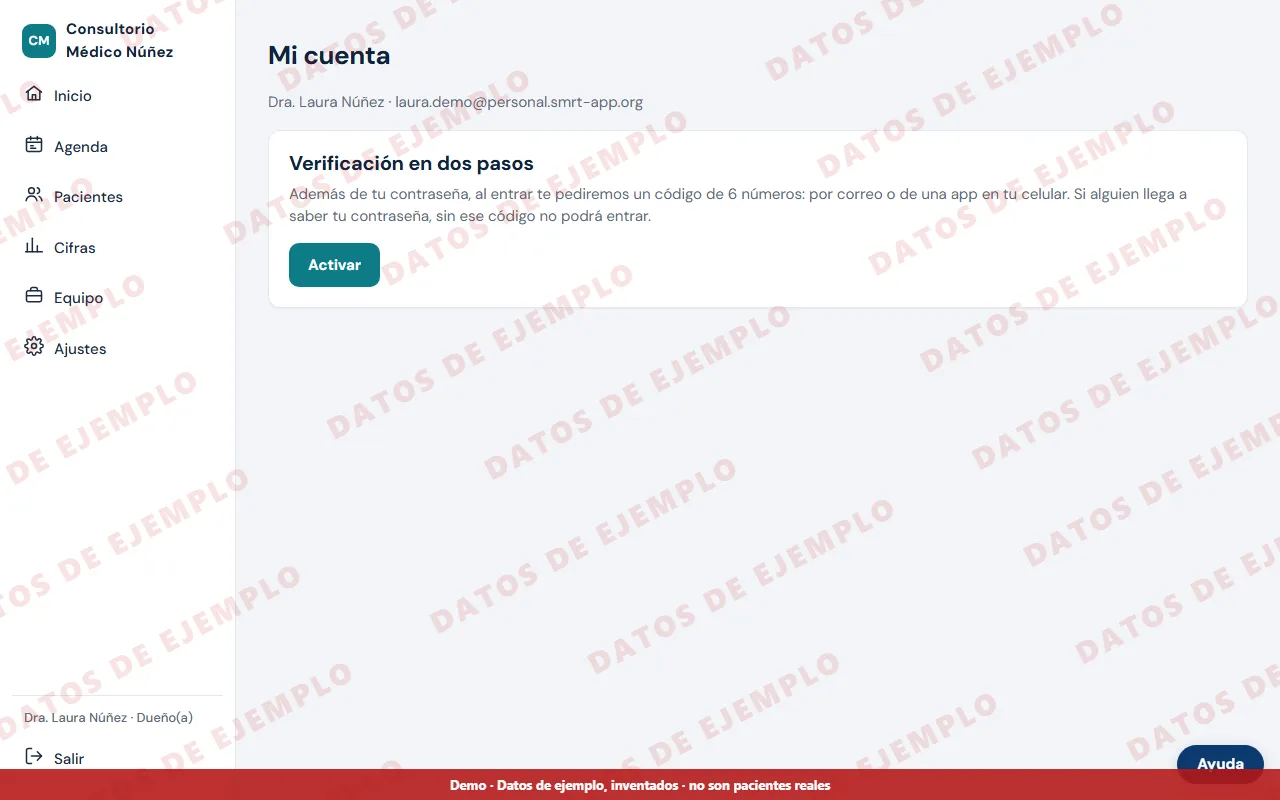
Toca tu nombre arriba para entrar a Mi cuenta. Ahí activas la verificación en dos pasos: además de tu contraseña, al entrar te pide un código, por correo o con una app de códigos (Google Authenticator, Microsoft Authenticator…) escaneando el código QR. Así, aunque alguien sepa tu contraseña, no puede entrar.
¿Olvidaste tu contraseña? En la pantalla de entrar toca Olvidé mi contraseña y sigue el correo. El personal sin correo se la pide al dueño.
Avisos en este aparato
En Mi cuenta → Avisos en este aparato (en la app del celular: Avisos en este celular) toca Activar avisos y acepta el permiso. Te avisamos aunque la app esté cerrada cuando un cliente agenda, cancela o cambia su cita en línea, y cuando hay WhatsApp por enviar. Con Probar te llega uno de prueba.
- Android: para que no se pierdan con el teléfono guardado, instala la app (menú de Chrome → «Instalar app»).
- iPhone: primero agrégala a tu pantalla de inicio (Safari → Compartir → «Agregar a inicio»), ábrela desde ahí y activa los avisos.
- Se activan por aparato: hazlo en cada celular o computadora donde los quieras.
Planes de entrenamiento y alimentación (gimnasios y nutriólogos)
Viene con la Página Pro en los giros Gimnasio y Nutriólogo, para negocios de Latinoamérica. Le das a cada persona su rutina y su plan de comidas, ella los ve en su celular, marca lo que hizo y anota sus medidas. Incluye 5 personas con seguimiento a la vez.
El seguimiento no es un expediente clínico ni lo sustituye. Para diagnósticos o tratamientos, la persona debe ir con su médico.
Dar seguimiento
- Abre la ficha de la persona y toca Dar seguimiento. La primera vez, el dueño acepta los términos del seguimiento (cláusula 5.12); si no eres el dueño, la app te dice que se lo pidas.
- Arma su plan de entrenamiento (días, ejercicios, series, repeticiones y descanso) y su plan de alimentación (comidas y porciones). Puedes empezar en blanco o con una de tus plantillas.
- En Planes (menú de la izquierda) ves quién tiene seguimiento, los lugares libres y tus Plantillas, Ejercicios y Alimentos, que puedes reusar con varias personas.
Armar con IA (opcional)
La IA hace un borrador que tú revisas y apruebas: nada llega a la persona sin tu visto bueno. Viene apagada: la primera vez el dueño toca Activar «Armar con IA» y confirma que los datos del plan se mandan a OpenAI (sin nombre ni contacto de la persona). Se apaga cuando quiera con Desactivar «Armar con IA».
En «Cuidados o condiciones» escribe sólo lo que hay que cuidar (ej. «cuidar rodilla derecha; nada de impacto»), no diagnósticos. Ese campo se apaga si la persona no ha dado su permiso.
El permiso de la persona
Sus medidas, fotos de progreso y notas son datos delicados: no se guardan hasta que ella da su permiso. Lo da en su celular (en Mi progreso, con dos casillas: que acepta y que es mayor de 18 años o su madre, padre o tutor) o en papel: en su ficha toca Imprimir formato, que lo firme y luego Ya firmó en papel. Si después lo retira (te lo pide por correo o en persona), toca Retiró su consentimiento: lo ya guardado se conserva, pero no se guarda nada nuevo. Sin permiso puede ver su plan y marcar lo que hizo.
Su plan en su celular
- En su ficha, en Su plan en línea, toca Dar código de acceso y mándaselo por WhatsApp con un toque.
- La persona entra al enlace que va en el mensaje (tunegocio.smrt-app.org/mi-plan) con su correo o con Google y escribe el código. Ve su plan con tu marca, marca lo que hizo cada día y, con su permiso, anota sus medidas, sube fotos y te deja notas.
- Las notas no son un canal de emergencias: si algo le duele o se siente mal, debe ir al médico.
Progreso, inicio del día y reporte del mes
- En su ficha ves sus medidas con la gráfica y sus fotos. Tú también puedes anotar medidas.
- En Inicio, «Planes: a quién escribirle hoy» te dice quién lleva días sin marcar su plan, quién bajó o subió de peso y quién te escribió algo que conviene revisar (por ejemplo, «me dolió la rodilla»).
- Reporte del mes (PDF): en su ficha, escoge el mes y descárgalo para entregárselo impreso o por WhatsApp. Trae tu logo, cuántos entrenamientos y comidas marcó, su peso con la gráfica, sus medidas y su plan. No lleva fotos ni notas.
Ficha clínica y notas internas (Pro)
En la ficha de cada paciente aparece Ficha clínica y notas internas. Es confidencial: cada vez que alguien la abre queda anotado. La ven y la escriben sólo las personas con los permisos «El expediente clínico» y «Escribir en el expediente».
Notas internas: no sustituyen al expediente clínico oficial de tu consultorio. Tu expediente oficial (NOM-004) lo sigues llevando aparte.
Primero, el consentimiento
No se puede capturar nada clínico hasta que el paciente firme en tu consultorio su consentimiento para datos de salud. Cuando lo firme, regístralo con «Ya firmó el consentimiento de salud en papel». Si después lo retira, toca Lo retiró: lo ya capturado se conserva, pero no se podrá escribir más.
Ficha clínica
Tipo de sangre, alergias (escribe «Ninguna» si no tiene), padecimientos, medicamentos y antecedentes. Toca Guardar expediente. Cada cambio guarda la versión anterior (Ver versiones anteriores).
Notas de consulta
- La primera vez, escribe tus datos profesionales: nombre completo como aparece en tu cédula, cédula profesional y, si tienes, especialidad y su cédula.
- Escribe el motivo de la consulta, los signos vitales (tensión arterial, frecuencias cardiaca y respiratoria, temperatura, saturación, glucosa, peso y talla), la evolución y exploración, el diagnóstico (puedes buscar el código CIE-10, ej. «J02.9» o «faringitis»), el pronóstico y el tratamiento e indicaciones.
- Guardar nota la deja como borrador, que puedes corregir. Cerrar nota la deja fija; las notas sin cerrar se cierran solas a las 24 horas.
- Una nota cerrada no cambia: con Agregar corrección se guarda una nota nueva ligada a ella.
- Firmar con e.firma (opcional): en una nota cerrada tuya toca Firmar con e.firma, elige tu .cer y tu .key del SAT y escribe tu contraseña. Puedes firmar varias notas de una vez. Tu llave y tu contraseña no salen de tu computadora: sólo se guardan la firma y tu certificado público. Si el dueño eligió en Ajustes «Pedirla en todas las notas», las que falten salen en rojo «Pendiente de tu e.firma».
Las notas son «notas internas»: no sustituyen al expediente clínico oficial de tu consultorio, aunque las firmes con e.firma.
Estudios y archivos
Sube PDF o fotos (JPG, PNG, WEBP o HEIC del iPhone) de hasta 15 MB: estudios, resultados, el consentimiento firmado. Se guardan con el paciente.
Un archivo no se borra. Si lo subiste por error (por ejemplo, era de otro paciente), toca Retirar y escribe por qué: queda tachado, con la fecha y el motivo. Quien lo subió puede retirarlo el mismo día; el dueño, cuando sea.
Quién lo ha visto
Quién ha abierto este expediente muestra cada apertura (la última 100; todas van en el respaldo). No se puede borrar.
Cuánto se guarda
5 años desde el último acto médico. Si dejas de usar la app, te entregamos tus datos.
Problemas frecuentes
No me llegó el correo para confirmar mi cuenta o cambiar mi contraseña
Espera unos minutos y revisa tu carpeta de spam o correo no deseado; si está ahí, márcalo como «No es spam». El enlace sirve una vez: si dice que ya se usó o venció, entra con tu correo y contraseña o pide otro correo.
Mi página dice que no está recibiendo citas
Revisa en Ajustes: que «Recibir citas en línea» esté en sí, y que estén llenos el nombre legal, la dirección y el correo de privacidad. También que tengas al menos un servicio «Se agenda en línea», una persona que atienda y su horario. Si tu plan venció, la página tampoco recibe citas.
Mis clientes no ven horas para agendar
La persona tiene que estar marcada como «Atiende citas» en Equipo y tener horario. Revisa los bloqueos, la anticipación mínima y hasta cuántos días adelante se puede agendar.
«No tienes permiso para agendar en este horario»
La hora está fuera del horario o sobre un bloqueo. Elige otra, o pide al dueño el permiso «Agendar fuera de horario».
No me deja cambiar nada
Puede ser tu permiso (pídeselo al dueño) o que el plan del negocio venció: en ese caso todo queda sólo para ver hasta que el dueño pague.
Perdí mi celular con la app de códigos
Escríbenos a soporte@smrt-app.org desde el correo de tu cuenta y te ayudamos a recuperar el acceso.
Los recordatorios no llegan
El correo sólo llega si el cliente dio su correo; revisa también su spam. Los de WhatsApp se mandan con un clic desde la app: alguien de tu equipo tiene que mandarlos.
¿Necesitas ayuda?
Escríbenos a soporte@smrt-app.org. Dentro de la app también tienes el botón Ayuda.